Adempimenti | DPIA | Vulnerability Assessment | Servizio DPO | Normativa | News | Consulenti | Prezzi | Contattaci
- Numero verde 800 62 89 74

Opzione 1 - Installazione del Cookie Banner con modello GTM
Creare un modello in Google Tag Manager significa predisporre una struttura riutilizzabile che permette di inserire facilmente script, configurazioni o funzioni all'interno di un sito web tramite GTM, senza dover intervenire manualmente nel codice del sito.
Nel caso delle piattaforme CMS, questa modalità è particolarmente utile perché permette di integrare nuovi strumenti o funzionalità – come banner cookie, analytics o script personalizzati – senza modificare i file del tema o toccare direttamente l'HTML del sito.
Un modello GTM (file .tpl) consente di:
- Standardizzare l'implementazione di un tag, evitando errori tecnici
- Rendere più facile la configurazione anche a utenti non esperti
- Attivare rapidamente lo stesso script su più siti o container GTM
- Tenere aggiornate le funzionalità semplicemente aggiornando il template
Nel tuo caso, il modello serve per integrare correttamente lo script del banner cookie IusPrivacy all'interno delle piattaforme che utilizzano GTM. Importando il modello, l'utente non deve scrivere codice: basta inserire l'URL dello script e pubblicare il tag.
Fase 1: Importazione modello, configurazione tag e installazione banner cookie in Google Tag Manager
1. Apri Google Tag Manager
- Vai su 👉 https://tagmanager.google.com
- Accedi al tuo account e contenitore (container) dove vuoi lavorare.
- Attivare la gestione del consenso in GTM
- Vai su Amministrazione → Impostazioni contenitore;
- Sotto Impostazioni aggiuntive, abilita Attiva la panoramica del consenso;
- Salva.
2. Importa il modello (IusCookie_Banner_Template.tpl)
- Nel menu a sinistra, clicca su Modelli;
- Nella schermata dei modelli, vai nella sezione "Modelli di tag" (si trova a destra). Clicca sul pulsante "Nuovo", poi clicca in alto a destra sui tre puntini ⋮ e scegli "Importa".
- Seleziona il file che hai ricevuto: 👉 IusCookie_Banner_Template.tpl
- Clicca su Apri, poi su Salva. Ora il modello è importato e pronto per essere usato.
3. Crea un nuovo tag che usa il modello
- Nel menu a sinistra, vai su Tag → clicca su Nuovo.
- Clicca su Configurazione tag.
- Dall'elenco, trova e seleziona il modello che hai appena importato: 👉 "IusCookie Banner Template" (o nome simile).
4. Inserisci l'URL dello script
Nel campo URL Banner (o campo simile nel modello), incolla l'URL che ti verrà fornito che ha una struttura come nell'esempio che segue:
https://js.cookietagmanager.net/www_sitoesempio_it_1234567890/iuscookie.min.js
Imposta il consenso di default:
- Clicca su "Configurazione tag"
- Apri "Impostazioni Avanzate"
- Apri "Impostazioni relative al consenso"
- Seleziona "Non è necessario un consenso aggiuntivo"
5. Imposta l'attivatore
- Sotto la configurazione del tag, clicca su Attivazione.
- Scegli Consent Initialization – All Pages. 👉 Questo assicura che il banner parta prima di tutti gli altri script.
6. Salva e pubblica
- Clicca su Salva in alto a destra.
- Poi clicca su Invia → Pubblica per rendere tutto attivo sul sito.
7. Controlla che funzioni
- Clicca su Anteprima in GTM.
- Visita il tuo sito: dovresti vedere apparire il banner cookie IusPrivacy.
Fase 2: Come creare tag in Google Tag Manager e usarli con parametri e consenso
Google Tag Manager (GTM) è uno strumento che aiuta a mettere e gestire tutti i codici di monitoraggio sul sito in un unico posto. Con GTM puoi aggiungere strumenti come Google Analytics, Google Ads, Facebook Pixel, LinkedIn Insight Tag o altri senza toccare direttamente il codice del sito. Così il sito resta ordinato, aggiornare i codici diventa facile e si rispettano le regole sulla privacy.
Questo documento ti spiega passo passo come trasformare uno script in un tag GTM, configurarlo e gestire il consenso. Questo obiettivo può essere raggiunto attraverso due strumenti alternativi: usare un HTML personalizzato o usando un modello di GTM.
A. Creare un tag con HTML Personalizzato
- Prendi il codice (script) dal servizio che vuoi aggiungere, per esempio:
- Facebook Pixel
- LinkedIn Insight Tag
- Google Analytics o altri strumenti di marketing
- Il codice è di solito in HTML o JavaScript.
- Copiarlo e inseriscilo dentro GTM.
Segui adesso questi semplici passi:
- Vai su Google Tag Manager
- Apri il contenitore del tuo sito
- Clicca su Tag → Nuovo
- Clicca su Configurazione Tag
- Seleziona Tipo di tag: HTML personalizzato
- Incolla il codice copiato
- Controlla che tutti gli ID richiesti dal servizio siano inseriti
B. Creare il tag usando un modello di GTM
Se GTM ha un modello già pronto (ad esempio per Facebook, LinkedIn, Google Ads), è meglio usarlo perché è più semplice.
- Vai su GTM e apri il contenitore del sito;
- Clicca su Tag → Nuovo → Configurazione Tag;
- Clicca sulla lente di ingrandimento e cerca il servizio;
- Se trovi il modello, selezionalo;
- Compila i parametri richiesti (ID, ecc.).
Se non trovate il servizio:
- Clicca su "Scopri più tipi di tag nella Galleria modelli della community";
- Accanto a "Importa modello di tag" clicca sulla lente di ingrandimento e cerca il nome del servizio/modello;
- Seleziona il modello e poi clicca su "Aggiungi all'area di lavoro";
- Nella popup che compare "Aggiungere un modello della community" clicca "Aggiungi";
- nella pagina successiva saranno visibili nel box "Configurazione tag" i parametri necessari per far funzionare il tag;
- Se richiesto, compila tutti i parametri dinamici necessari.
C. Impostare i trigger
Una volta incollato lo script con HTML Personalizzato, o creato il tag a partire da un modello, è necessario stabilire quando il tag deve essere eseguito. Il trigger determina quando il tag verrà eseguito sul sito.
Passi da eseguire:
- Al di sotto del box "Configurazione tag" è presente il box "Attivazione", clicca su "Attivazione";
- Si aprirà la pagina "Scegli un attivatore";
- In questa pagina scegliete "All Pages";
- Aggiungi eventuali altri attivatori se ne avete la necessità;
- Premi sul pulsante "Salva" in alto a destra per completare la configurazione del tag, e inserisci un nome del tag quando vi viene richiesto nella popup "Rinomina tag" che vi comparirà.
NOTA BENE: Non è possibile attivare un tag senza parametri. Se non avete inserito uno o più parametri necessari il salvataggio non andrà a buon fine e la configurazione dovrà essere completata prima di procedere.
In generale per tutti gli script/modelli, come ad esempio LinkedIn o Facebook Pixel, il trigger tipico è: "Tutte le pagine (All Pages)" e lo script si attiva ogni volta che un utente carica una pagina.
D. Impostare il consenso (GDPR e Consent Mode)
Per rispettare le regole europee sulla privacy, i tag che raccolgono dati a fini statistici o di marketing devono essere eseguiti solo dopo che l'utente ha espresso il consenso richiesto.
Prima di procedere, verificare di aver completato tutte le operazioni descritte al punto 1 della FASE 1.
Configurare il consenso del tag
- Apri il tag creato;
- Accedi a "Impostazioni avanzate" → "Impostazioni relative al consenso";
- Fare clic su "È necessario un consenso aggiuntivo" per aggiungere una nuova regola;
- Nel menù a tendina che viene visualizzato, seleziona il tipo di consenso richiesto dal tag che si sta configurando. I casi più comuni sono:
- analytics_storage per i tag di Google Analytics 4;
- ad_storage per i tag pubblicitari, ad esempio Google Ads, Facebook Pixel e LinkedIn Insight Tag;
Per alcuni tag Google Ads che utilizzano Consent Mode v2 potrebbe essere necessario richiedere anche ad_user_data e ad_personalization, in base alla configurazione adottata.
- Salvare la configurazione.
Il tag verrà eseguito solo quando l'utente avrà espresso i consensi richiesti.
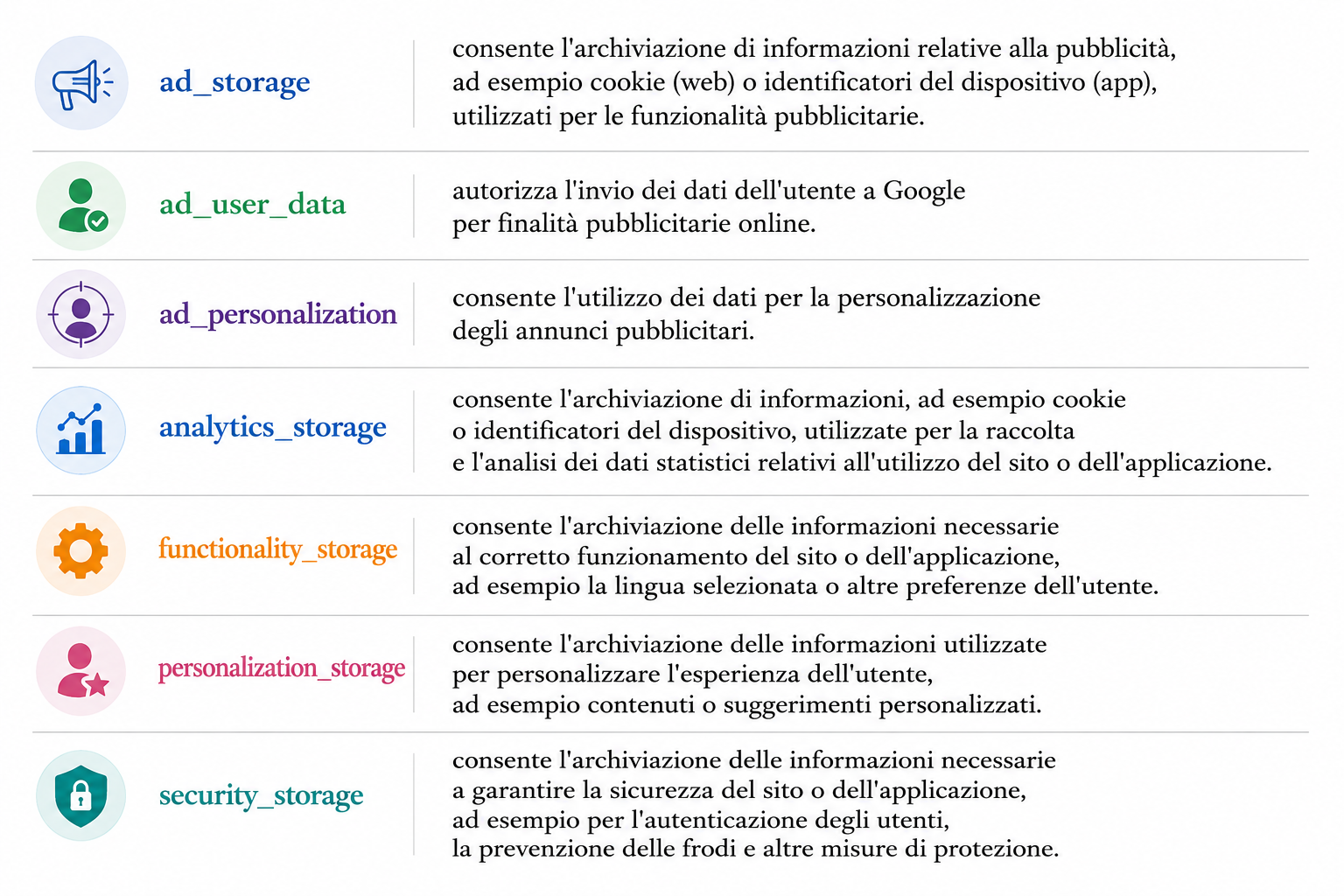
Il Consent Mode v2 consente di gestire diverse categorie di consenso, ciascuna associata a una specifica finalità di trattamento dei dati.
Nel dettaglio:
- ad_storage: consente l'archiviazione di informazioni relative alla pubblicità, ad esempio cookie (web) o identificatori del dispositivo (app), utilizzati per le funzionalità pubblicitarie;
- ad_user_data: autorizza l'invio dei dati dell'utente a Google per finalità pubblicitarie online;
- ad_personalization: consente l'utilizzo dei dati per la personalizzazione degli annunci pubblicitari;
- analytics_storage: consente l'archiviazione di informazioni, ad esempio cookie o identificatori del dispositivo, utilizzate per la raccolta e l'analisi dei dati statistici relativi all'utilizzo del sito o dell'applicazione;
- functionality_storage: consente l'archiviazione delle informazioni necessarie al corretto funzionamento del sito o dell'applicazione, ad esempio la lingua selezionata o altre preferenze dell'utente;
- personalization_storage: consente l'archiviazione delle informazioni utilizzate per personalizzare l'esperienza dell'utente, ad esempio contenuti o suggerimenti personalizzati;
- security_storage: consente l'archiviazione delle informazioni necessarie a garantire la sicurezza del sito o dell'applicazione, ad esempio per l'autenticazione degli utenti, la prevenzione delle frodi e altre misure di protezione.
Per riassumere:
E. Pubblicare le modifiche
Dopo aver configurato:
- tag (punti A o B),
- trigger (punto C),
- impostazioni di consenso (punto D)
Clicca su Anteprima (Preview) per verificare che tutto funzioni correttamente.
- si aprirà la popup Collega Tag Assistant al tuo sito;
- nel campo URL del tuo sito web inserite l'URL del sito dove avete installato il GTM, premete Connetti e si aprirà il sito con una popup aggiuntiva in basso a destra del Tag assistant;
- tornate nella pagina del Tag Assistant e premete il pulsante Continua al centro della popup che si presenta;
- verificare nel Tag Assistant la presenza del banner e dei tag configurati come ad esempio in questa schermata:
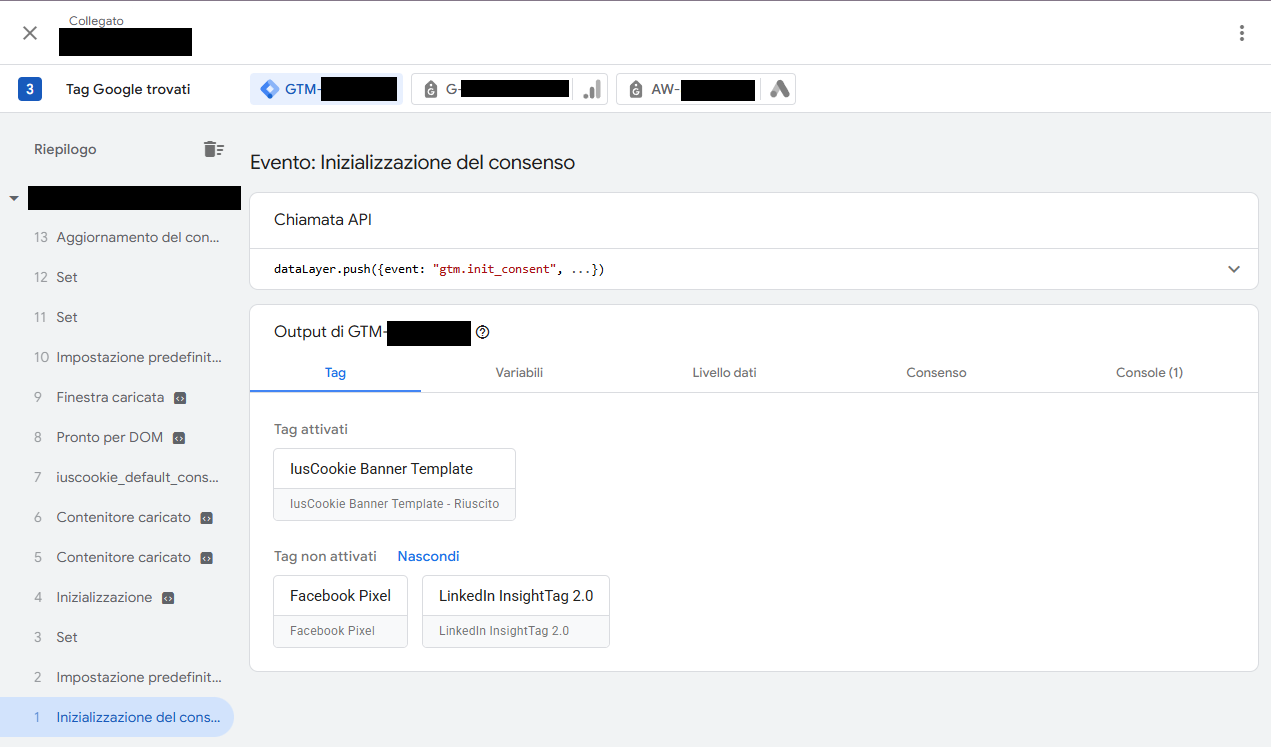
- Controlla nel menu di sinistra lo stato del consenso alle voci Impostazione predefinita del consenso e Aggiornamento del consenso